ПЕРЕГРЕВ ВИДЕОКАРТЫ, вопросы и ответы.
1.1 У меня во время игр всплывает сообщение "VPU Recover восстановил настройки графического ускорителя так как он больше не отвечал на команды драйвера". Что это такое? 1.2 Во время игры у меня замирает картинка, затем чёрный экран либо перезагрузка. Что мне сделать, чтобы избежать этого? 1.3 Во время игр у меня наблюдаются странные растягивания текстур, выпадение текстур, рябь на всём экране либо отдельных объектах. В чём причина? 1.4 Всеми любимая ошибка DirectX - ? (Глюк с блоками в драйвере, усиленно встречается когда блоки обрезаны на обрезанных видео картах при тяжёлых режимах обработки графики.) - доступное лечение для сторонников видео карт AMD это включение режима Mantle в игре. Графика визуально лучше не станет но от глюков вы избавитесь. Nvidia - надежда только на новые драйвера. Это сообщение свидетельствует о том, что ваша видео карта работала нестабильно по каким-либо причинам. В большинстве случаев это перегрев. Простые три способа охлаждения видео карты: 1 способ это охлаждение корпуса. 
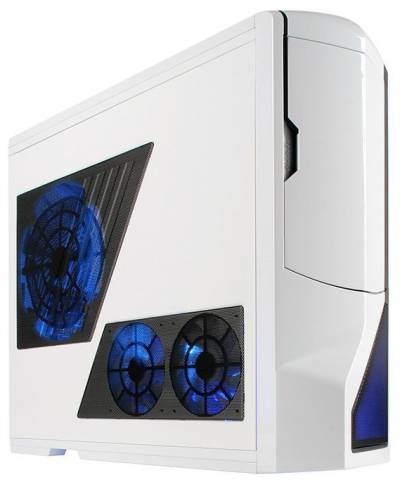
NZXT Phantom White 
В случае, если ваша только что купленная видеокарта с первого часа работы перегревается, вам придется обеспечить хорошую продувку корпуса. Лучшим вариантом для охлаждения видеокарты будет установка 120-мм вентилятора сбоку от неё. Желательно удалить все заглушки с задней стенки корпуса. Также нужно установить вентилятор на выдув из корпуса.
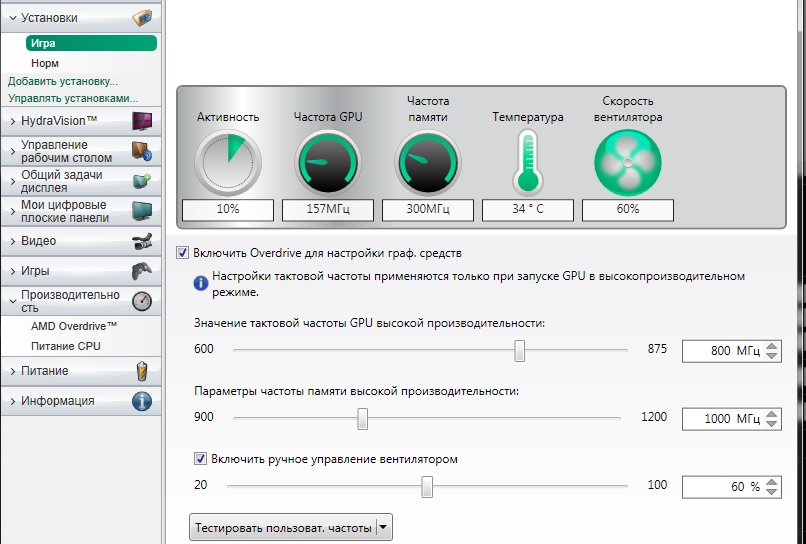
Для видеокарт с пассивной системой охлаждения наличие корпусных вентиляторов обязательно! 2 способ это ручная регулировка оборотов вентилятора. В драйвере видео карты вибирете AMD Overdriver 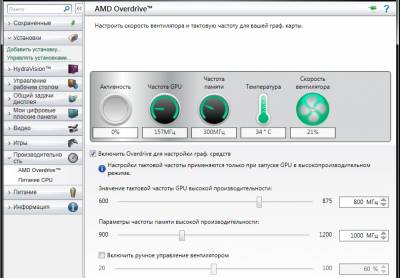
Для начала можно выбрать «Ручная настройка», затем выставить ползунок на «100» и нажать кнопку «Применить». В таком режиме работы вентилятора можно пробовать "нагружать" видеокарту... Для простоты настройки можно создать два профиля в настройках драйвера, один по умолчанию, второй профиль с разгоном вентилятора и задать горячие клавиши. 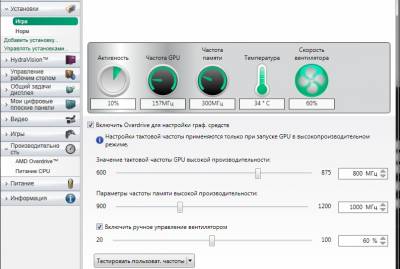
3 способ это просто выдуть пыль из видео карты. Для этого мы будем использовать балончик сжатого воздуха. 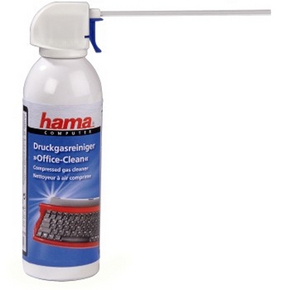
После чего необходимо просто продуть воздухом видео карту от пыли. 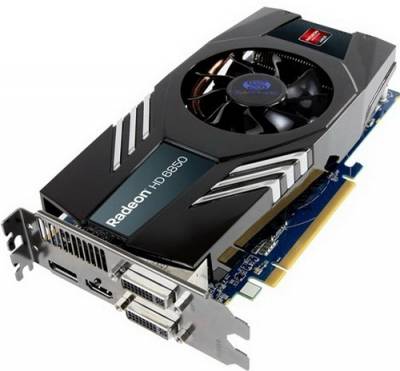
Данные простые действия помогут сохранить и продлить жизнь видео карте.
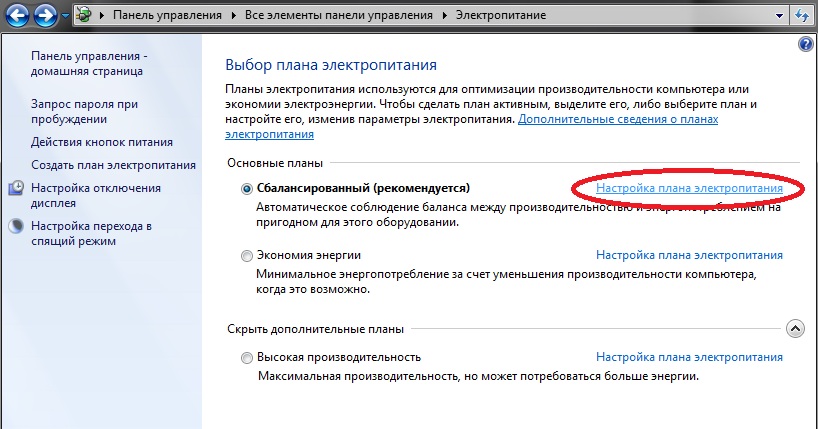
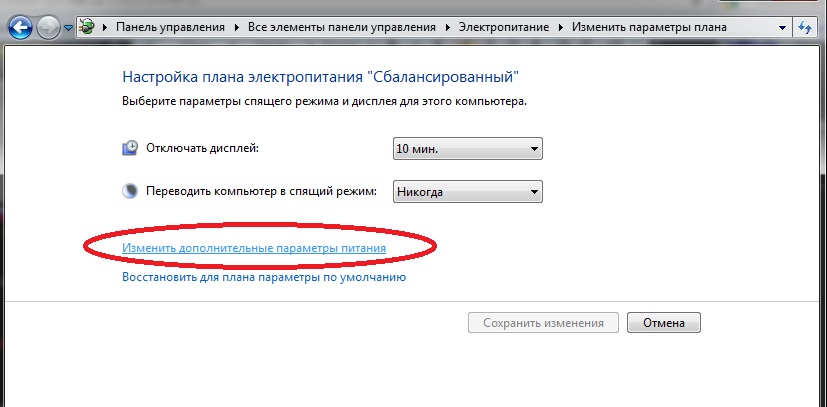
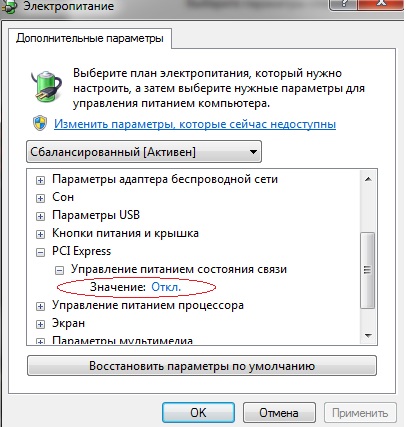
Попробуем некоторые танцы с бубном, может поможет: 1 способ это отключение режима энерго сбережения у видео карты.
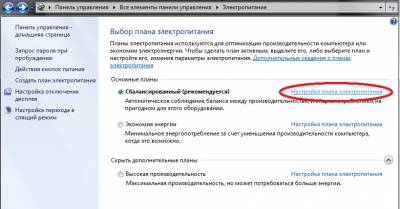

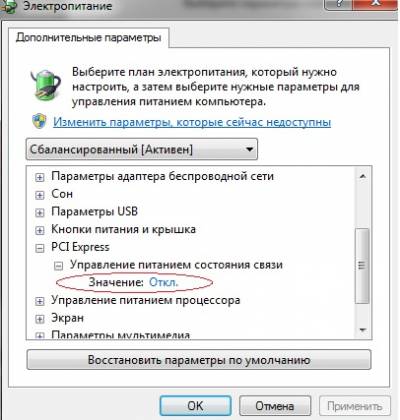
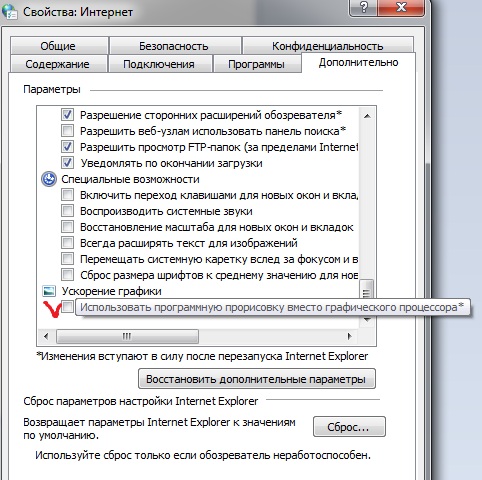
2 способ это отключение аппаратного ускорения графики в браузере. Чтобы отключить аппаратное ускорение и использовать для просмотра веб-страниц программную прорисовку вместо прорисовки за счет графического процессора, выполните приведенные ниже действия: 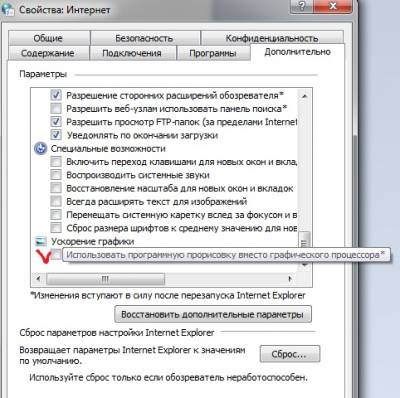
1. Нажмите кнопку Пуск, а затем последовательно выберите пункты Панель управления, Сеть и безопасность и Свойства обозревателя.
2. Откройте вкладку Дополнительно и найдите раздел Ускорение графики.
3. Установите флажок Использовать программную прорисовку вместо графического процессора.
4. Нажмите кнопку Применить, а затем кнопку ОК.
5. Закройте все открытые окна Internet Explorer 9 и перезапустите браузер.
6. Откройте веб-страницу в Internet Explorer 9.
3 способ это поиск устройства в системе которое перетягивает на себя напряжение Блока питания
"ВИДЕОКАРТЕ НЕ ХВАТАЕТ НАПРЯЖЕНИЯ" и она кратковременно
перезагружается. Перезапуск видеодрайвера вызывается каким-то событием, но проблема плавающая, единой причины срабатывания триггера остановки не известно (для придирчивых –подобное сообщение может быть вызвано целой толпой причин, любая из которых приводит к увеличению задержки ответа драйвера), зато прекрасно известно, какой механизм отвечает за такое поведение системы. Имя механизму- Timeout Detection and Recovery (TDR). Вкратце, это система восстановления после программных ошибок, избавляющая от необходимости перезагрузки компьютера в случае такой ошибки. Завязана она на драйверную модель, введённую в Vista и успешно использующуюся в Windows 7, и действительно помогает избежать ситуаций, которые в случае с более ранними версиями Windows практически однозначно приводили к зависанию компьютера и синему экрану.
4 способ это обновление БИОС материнской платы.
Излечивает, если в системе установлены два жестких диска SSD
и HDD, нестабильность присутствует в дисках SSD, можно попробовать обновить прошивку диска,
если такая имеется или отказаться от использования дисков SSD.
Рекомендуемый танец с бубном, поможет: Что приводит к сбою в игре и драйвера видео карты это перегрев SSD диска, если операционная система и игра расположены на SSD диске. (даже если дисков два). Вскрытый OCZ Vertex 4, 128 Гбайт. 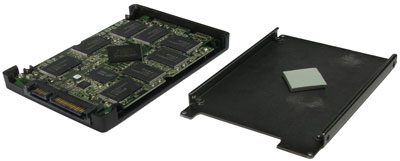
Первое, что бросается в глаза, это «терможвачка» между контроллером и металлической крышкой. Таким образом, задняя стенка накопителя работает как радиатор. В сети встречаются обзоры с жалобами их авторов на сильный нагрев диска. Отмечу, что греется только сам Everest 2, микросхемы памяти остаются холодными. В моем случае температура крышки кристалла у обоих накопителей составила 38 градусов по Цельсию в простое («пальцевый термометр» выдал значение «теплый») и 49 градусов под нагрузкой (начинает обжигать через 5 секунд). В собранном виде. 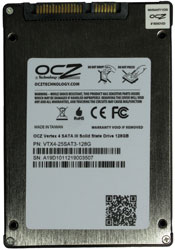
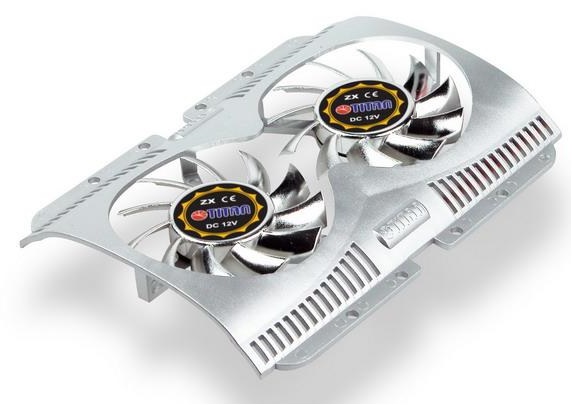
Решение очень простое необходимо охладить SSD диск, методов очень много просто необходимо найти то что предлагается для стандартных HDD или использовать "очумелые ручки". 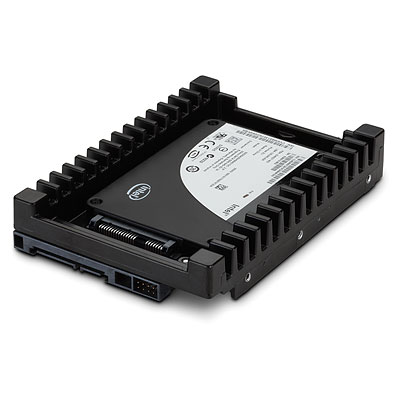
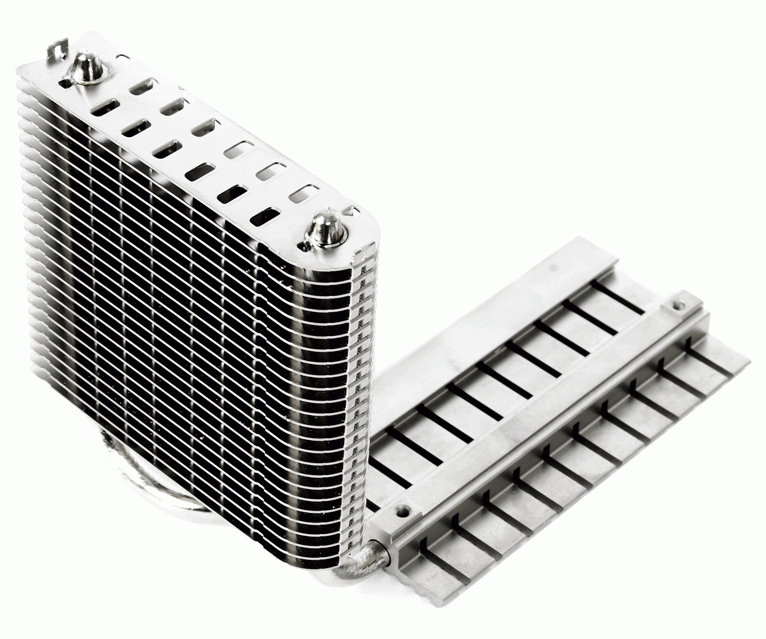
(HP WV915AA-диск если посмотреть на фото то он от Intel и не слабая система охлаждения от HP, это ж неспроста) Примеры систем охлаждения: 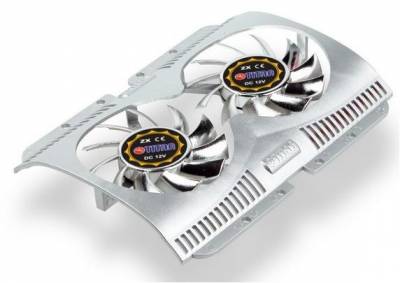
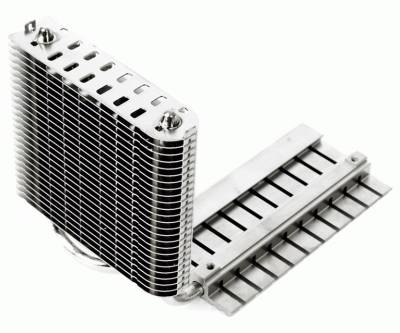
Thermalright VRM-R3 и т.д. Источник:http://www.radeon.ru; http://support.microsoft.com; http://roverclockers.ru; http://rutracker.org
|